۱۰ ابزار رایگان برای طراحی سایت که هر طراح باید بشناسد
۱۰ ابزار رایگان برای طراحی سایت که هر طراح باید بشناسد
ابزار خوب جای دانش طراحی را نمیگیرد، اما زمان اجرای کارهای تکراری را کم میکند و همکاری را منظمتر میسازد. یک طراح وب معمولاً به محیط طراحی رابط، وایرفریم، انتخاب رنگ، فونت، ویرایش تصویر، کدنویسی آزمایشی و سنجش کیفیت نیاز دارد. لازم نیست در شروع مسیر برای همه این مراحل اشتراک گران تهیه کنید. بسیاری از سرویسها نسخه رایگان کاربردی دارند که برای یادگیری، پروژه شخصی و حتی بخشی از کار حرفهای کافی است. فهرست زیر بر اساس نقش ابزار در یک فرایند واقعی انتخاب شده است. شرایط پلن رایگان ممکن است تغییر کند، پس پیش از وابستهکردن تیم، محدودیت فعلی هر سرویس را بررسی کنید.
۱. Figma؛ طراحی رابط و همکاری تیمی
Figma محیطی مبتنی بر وب برای طراحی رابط، ساخت کامپوننت و نمونه تعاملی است. قابلیت همکاری همزمان باعث میشود طراح، نویسنده محتوا و توسعهدهنده روی یک منبع مشترک نظر بدهند. در پروژه درست، ابتدا سبکهای رنگ و متن تعریف میشوند، سپس اجزایی مانند دکمه و کارت ساخته و در صفحهها استفاده میشوند. این روش تغییرات را هماهنگ میکند. نسخه رایگان برای یادگیری و پروژههای محدود مناسب است، اما تاریخچه، تعداد فایل تیمی یا قابلیتهای پیشرفته ممکن است محدود باشند. فایل طراحی را به انبار قابهای بینام تبدیل نکنید؛ نامگذاری و ساختار صفحه بخشی از کیفیت تحویل است.
۲. Penpot؛ جایگزین متنباز برای طراحی و نمونهسازی
Penpot یک ابزار طراحی رابط و نمونهسازی متنباز است که برای تیمهای علاقهمند به استانداردهای وب و امکان میزبانی مستقل جذاب است. مدل چیدمان آن به مفاهیم CSS نزدیک است و میتواند گفتوگوی طراح و توسعهدهنده را سادهتر کند. از آن برای وایرفریم، رابط باکیفیت، کامپوننت و جریان کلیک استفاده کنید. متنباز بودن به معنای بینیازی از فرایند نیست؛ همچنان باید کتابخانه اجزا، مجوز داراییها و نسخه نهایی را مدیریت کرد. اگر محرمانگی یا کنترل زیرساخت مهم است، امکان استقرار مستقل ارزش دارد، ولی هزینه نگهداری سرور و بهروزرسانی نیز باید محاسبه شود.
۳. Excalidraw؛ وایرفریم و توضیح سریع ایده
همه مسئلهها به ماکاپ پیکسلی نیاز ندارند. Excalidraw برای رسم سریع جریان کاربر، نقشه صفحه، معماری اطلاعات و طرح اولیه مناسب است. ظاهر دستکشیده آن به تیم یادآوری میکند که طرح هنوز قطعی نیست و بحث باید روی ساختار متمرکز بماند. میتوانید در جلسه، مسیر ثبتنام را همراه ذینفعان رسم و همان لحظه ابهامها را مشخص کنید. پس از تثبیت، خروجی به ابزار طراحی دقیق منتقل میشود. خطای رایج، ادامهدادن جزئیات بصری در محیط وایرفریم است. هدف این مرحله پاسخ به پرسشهای جریان، اولویت و محتواست، نه انتخاب سایه و فاصله نهایی.
۴. Coolors؛ ساخت و ارزیابی پالت رنگ
Coolors برای تولید، ذخیره و بررسی ترکیبهای رنگی کاربرد دارد. بهجای انتخاب چند رنگ زیبا، نقش هر رنگ را تعریف کنید: پسزمینه، سطح، متن، مرز، حالت موفق، هشدار و اقدام اصلی. پالت باید در حالتهای روشن و تیره و روی متن واقعی آزمایش شود. ابزارهای تولید پالت نقطه شروعاند، نه تصمیم نهایی. کنتراست، هویت برند و تداعی فرهنگی را نیز بررسی کنید. تعداد رنگهای تاکیدی را محدود نگه دارید تا سلسلهمراتب از بین نرود. کد رنگها را پس از تأیید به توکنهای طراحی تبدیل کنید تا فایل طراحی و CSS از یک نامگذاری مشترک استفاده کنند.
۵. Google Fonts؛ انتخاب و تحویل فونت وب
Google Fonts مجموعه بزرگی از فونتهای متنباز و اطلاعات خانوادهها ارائه میدهد. هنگام انتخاب، فقط ظاهر تیتر را نبینید؛ خوانایی متن بلند، پشتیبانی از نویسههای فارسی، اعداد، وزنها و مجوز اهمیت دارند. بارگذاری همه وزنها سرعت را کاهش میدهد، بنابراین معمولاً چند وزن ضروری کافی است. میتوانید فونت را متناسب با سیاست پروژه خودمیزبانی کنید و فایلها را زیرمجموعهسازی کنید. برای متن فارسی، شکل حروف و فاصله در مرورگرهای مختلف را آزمایش کنید. fallback مناسب تعریف کنید تا پیش از دریافت فونت یا هنگام خطا، متن همچنان قابل خواندن و چیدمان تا حد ممکن پایدار باشد.
۶. Squoosh؛ بهینهسازی و مقایسه تصویر
Squoosh ابزار تحت وبی برای تغییر اندازه، تبدیل فرمت و فشردهسازی تصویر است و مقایسه قبل و بعد را آسان میکند. تصویر را در ابعاد محل نمایش وارد کنید و خروجی WebP، AVIF یا فرمت مناسب دیگر را با کیفیتهای مختلف ببینید. به عدد کیفیت ثابت وابسته نشوید؛ نوع عکس بر نتیجه اثر دارد. نسخه اصلی را نگه دارید و فقط خروجی وب را فشرده کنید. Squoosh برای کار دستی و یادگیری عالی است، اما سایت پرمحتوا به خط تولید خودکار نیاز دارد. نام فایل توصیفی، نسبت درست، نسخههای واکنشگرا و متن جایگزین را نیز مدیریت کنید؛ فشردهسازی تنها یکی از مراحل بهینهسازی است.
۷. Photopea؛ ویرایش تصویر در مرورگر
Photopea یک ویرایشگر تصویری تحت وب است که بسیاری از کارهای لایهای، برش، ماسک، اصلاح رنگ و خروجیگرفتن را پوشش میدهد. برای آمادهکردن بنر، حذف بخش اضافی یا ویرایش فایلهای رایج بدون نصب نرمافزار سنگین مفید است. با این حال فایل مشتری میتواند حساس باشد؛ سیاست حریم خصوصی ابزار و الزامات سازمان را پیش از استفاده بررسی کنید. طراحی کامل رابط را در فایل پیکسلی انجام ندهید، زیرا کامپوننت، حالت واکنشگرا و تحویل توسعه سختتر میشود. از Photopea برای داراییهای تصویری استفاده کنید و ساختار رابط را در ابزار مخصوص UI نگه دارید.
۸. Visual Studio Code؛ ویرایش کد و بررسی نمونه واقعی
Visual Studio Code ویرایشگری رایگان برای HTML، CSS، JavaScript و بسیاری زبانهای دیگر است. حتی طراح غیرتوسعهدهنده با شناخت پایه HTML و CSS میتواند محدودیتها و قابلیتهای مرورگر را بهتر درک کند. از آن برای ساخت نمونه کوچک، بررسی توکنهای طراحی یا اصلاح صفحه ایستا استفاده کنید. افزونهها مفیدند، اما نصب بیرویه محیط را کند و سطح دسترسی را زیاد میکند؛ فقط افزونه معتبر و لازم را نگه دارید. قالببندی خودکار و کنترل نسخه کمک میکند تغییرات قابل پیگیری باشند. فایل محلی زیبا کافی نیست؛ نتیجه باید در مرورگر، اندازههای مختلف و با محتوای واقعی آزمایش شود.
۹. PageSpeed Insights؛ سنجش عملکرد و Core Web Vitals
PageSpeed Insights داده آزمایشگاهی Lighthouse و در صورت وجود، داده میدانی کاربران Chrome را برای یک URL نمایش میدهد. از آن برای شناسایی تصویر اصلی کند، اسکریپت مسدودکننده، جابهجایی چیدمان و مشکلات پاسخگویی استفاده کنید. امتیاز کلی مفید است اما هدف نهایی نیست؛ جزئیات فرصتها و تفاوت داده آزمایشگاهی با تجربه واقعی مهمترند. یک بار آزمایش کافی نیست و شرایط شبکه نتیجه را تغییر میدهد. صفحات نماینده، نه فقط صفحه اصلی، باید سنجیده شوند. توصیه ابزار را بدون شناخت معماری اجرا نکنید؛ بعضی تغییرات ممکن است هزینه پیچیدگی بیشتری از منفعت واقعی داشته باشند.
۱۰. WAVE؛ بررسی اولیه دسترسپذیری
WAVE صفحه را برای خطاها و هشدارهای دسترسپذیری مانند نبود برچسب، ساختار تیتر نامناسب و کنتراست احتمالی بررسی میکند. نمایش نشانهها روی خود صفحه برای یادگیری رابطه خطا با رابط مفید است. ابزار خودکار تنها بخشی از مسائل را پیدا میکند؛ کیفیت alt، ترتیب منطقی، تجربه صفحهخوان و کار با صفحهکلید به بررسی انسانی نیاز دارند. پس از رفع خطاهای آشکار، صفحه را بدون ماوس پیمایش و با بزرگنمایی آزمایش کنید. دسترسپذیری مرحلهای در پایان پروژه نیست. اگر کامپوننت پایه درست ساخته شود، بسیاری از مشکلات در همه صفحهها همزمان حل خواهند شد.
چگونه این ابزارها را در یک جریان کاری ترکیب کنیم؟
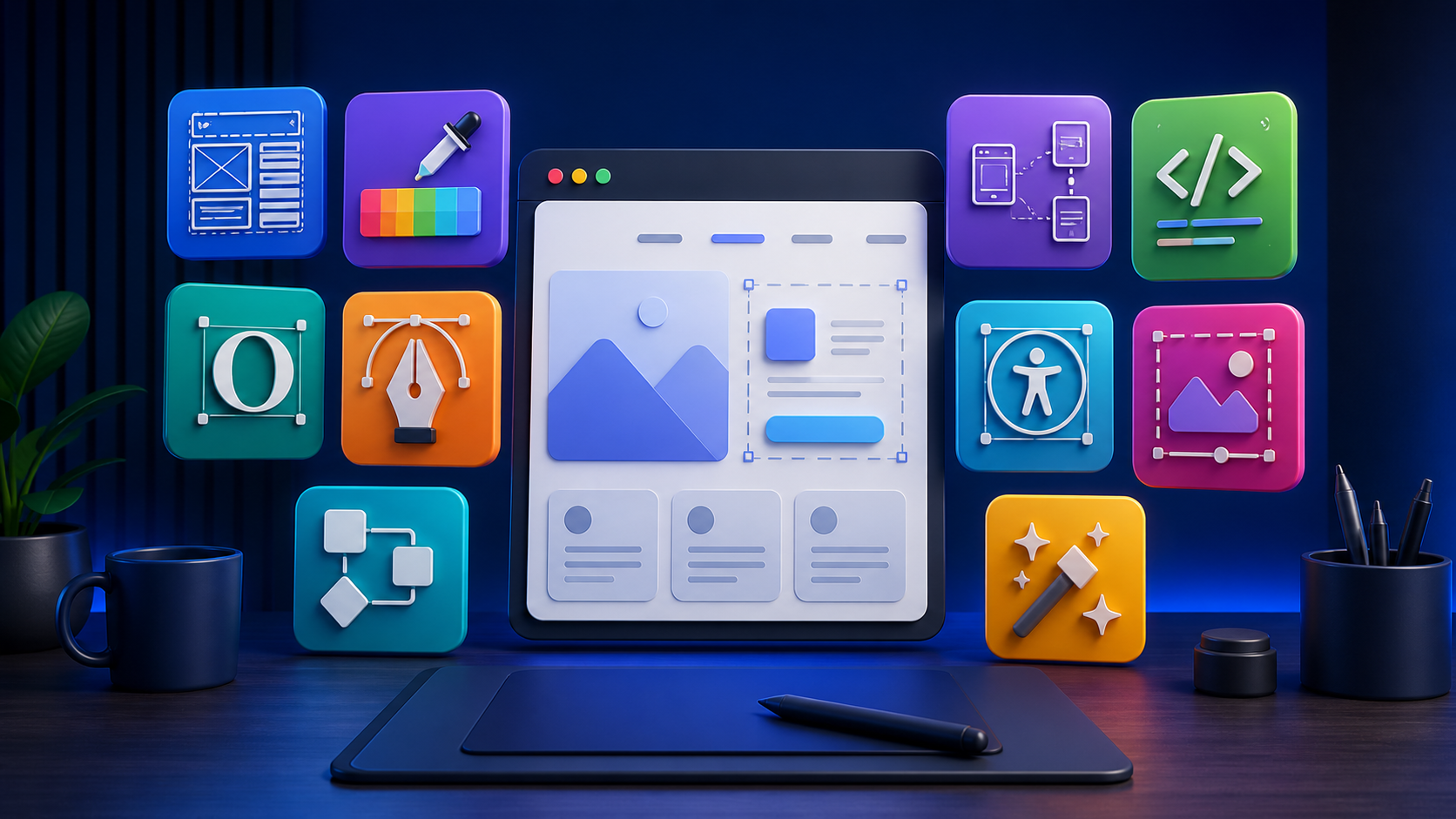
پروژه را با Excalidraw برای جریان و معماری شروع کنید، سپس در Figma یا Penpot کامپوننتها و صفحهها را بسازید. رنگ را با Coolors بررسی و فونت را با Google Fonts انتخاب کنید. دارایی تصویری در Photopea آماده و با Squoosh سبک میشود. نمونه واقعی یا کد نهایی در VS Code شکل میگیرد و پس از انتشار PageSpeed Insights و WAVE کیفیت فنی را بررسی میکنند. این ترتیب اجباری نیست، اما نشان میدهد هر ابزار باید مسئله مشخصی را حل کند. انتقال بین ابزارها را مستند کنید تا نسخه نهایی، نام فایل و تصمیمها گم نشوند.
معیار انتخاب ابزار مناسب
قبل از ورود یک سرویس به فرایند تیم، قابلیت خروجی و انتقال داده، محدودیت پلن، امنیت، همکاری، یادگیری و دوام آن را بسنجید. رایگان بودن امروز تضمین نمیکند محدودیتها ثابت بمانند. فایلهای منبع و داراییهای حیاتی را در قالب قابل انتقال نگه دارید و مجوز فونت، عکس و افزونه را ثبت کنید. ابزارهای همپوشان زیاد موجب پراکندگی نظرها و نسخهها میشوند؛ برای هر مرحله یک منبع حقیقت تعیین کنید. بهترین ابزار لزوماً پرامکاناتترین گزینه نیست. گزینهای مناسب است که تیم واقعاً از آن بهصورت منظم استفاده کند و خروجی قابل تحویل بسازد.
جمعبندی
این ده ابزار از شکلدادن ایده تا سنجش صفحه منتشرشده را پوشش میدهند: Figma و Penpot برای رابط، Excalidraw برای فکرکردن سریع، Coolors و Google Fonts برای نظام بصری، Squoosh و Photopea برای تصویر، VS Code برای نمونه واقعی، PageSpeed Insights برای عملکرد و WAVE برای دسترسپذیری. ارزش اصلی زمانی ایجاد میشود که ابزار در یک فرایند روشن قرار بگیرد. ابتدا مسئله را تعریف کنید، سپس سادهترین ابزار کافی را انتخاب کنید و تصمیمها را مستند نگه دارید. با این رویکرد، نسخه رایگان بسیاری از ابزارها برای ساخت نمونه و تحویل پروژههای جدی نقطه شروع قدرتمندی خواهد بود.